Регистрация
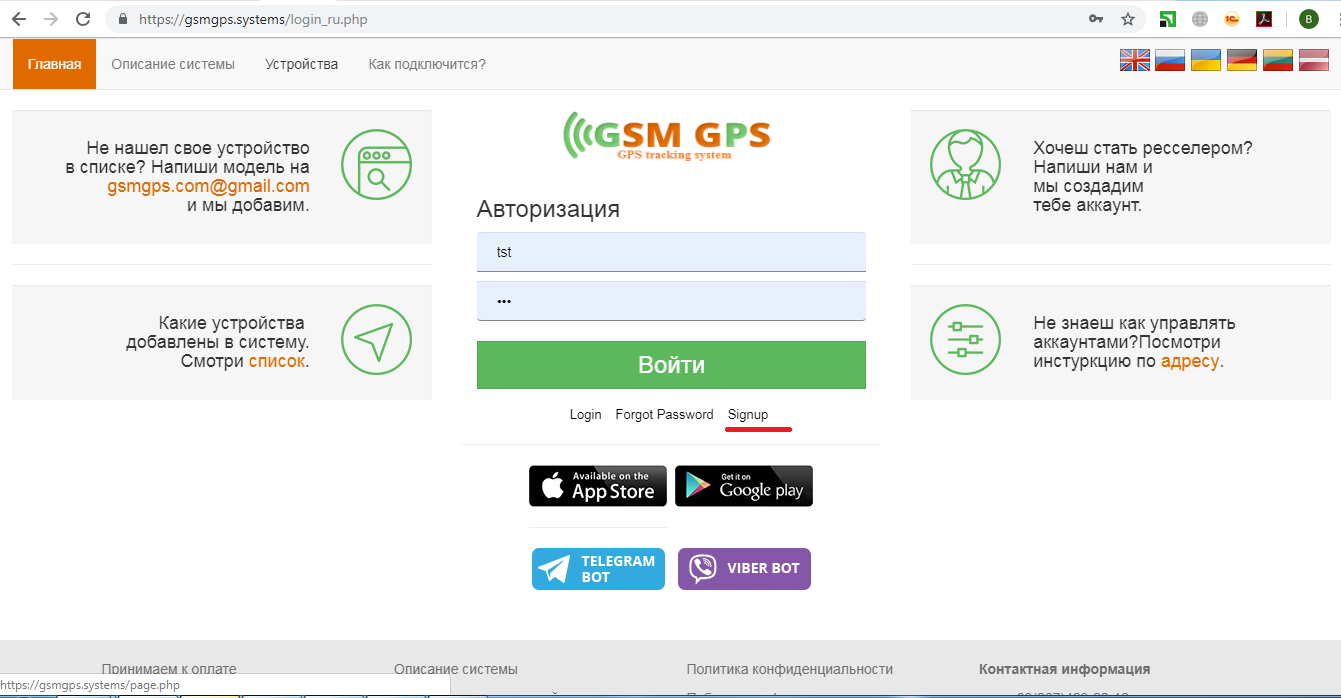
- Для регистрации в системе мониторинга "Vector" необходимо зайти на страницу gsmgps.systems нажмите на кнопку Signup.
-
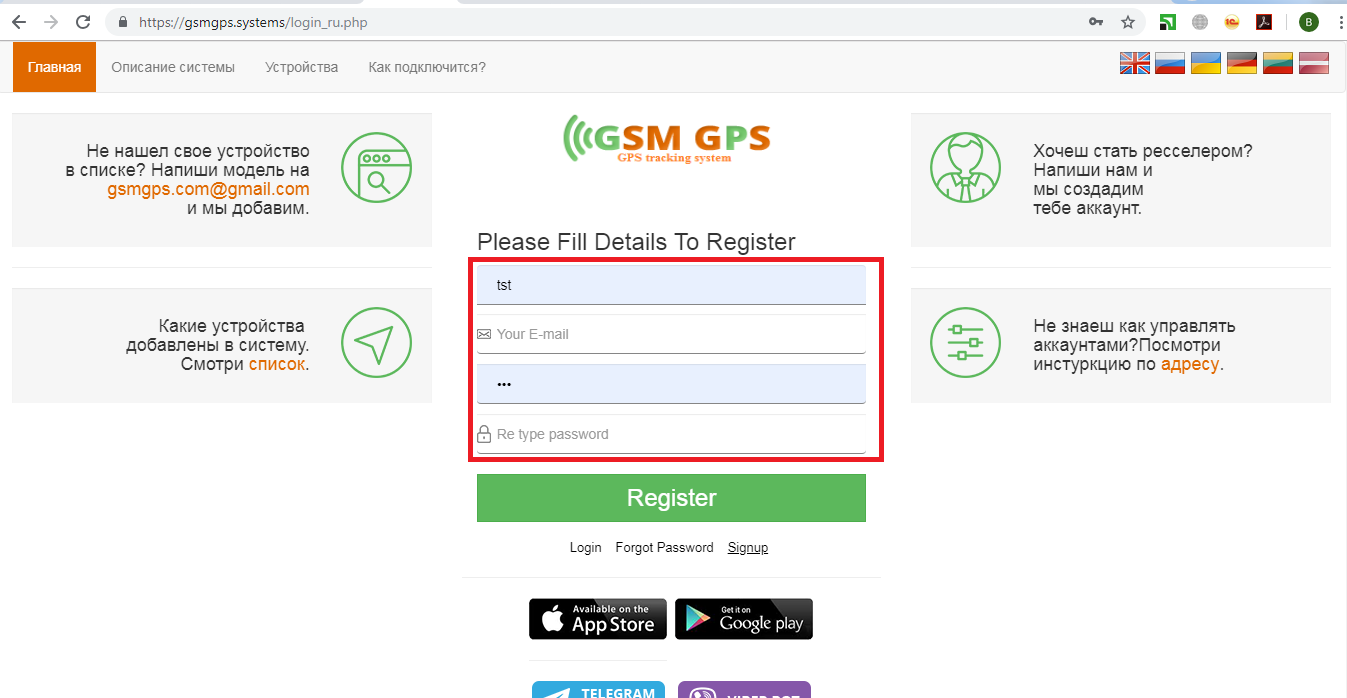
Откроется окно Регистрации нового пользователя. В регистрационном окне следует
заполнить учетные данные. Имя пользователя и
пароль в дальнейшем будут использоваться как учётные данные для входа в
систему мониторинга.
Внимание
- При регистрации желательно указывать реальный email, по которому служба технической поддержки может связаться с владельцем аккаунта.
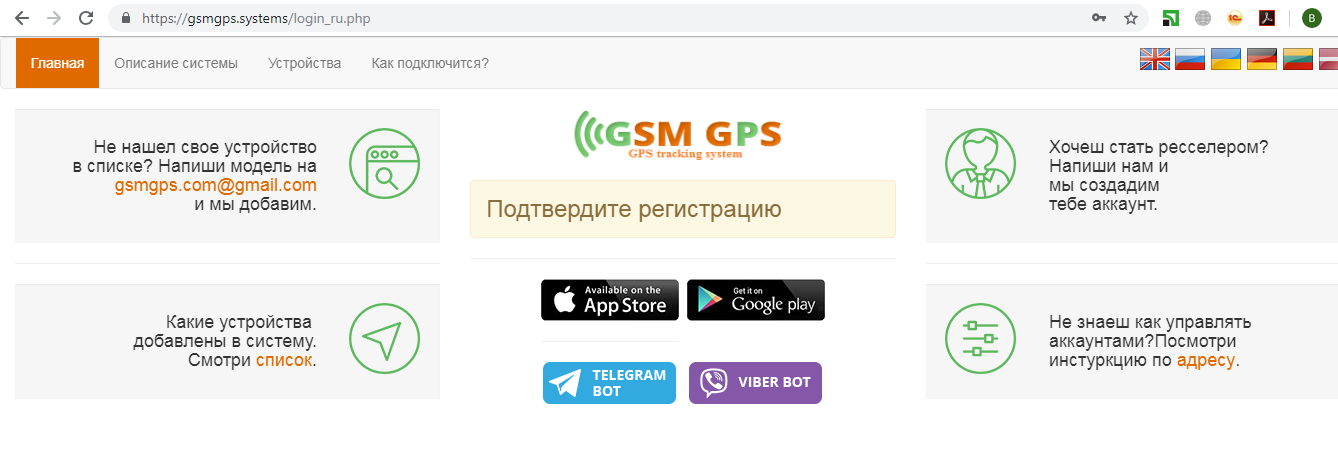
- Нажмите кнопку Register. Если все заполнено верно, то на указанный при регистрации email будет отправлено письмо для подтверждения регистрации.
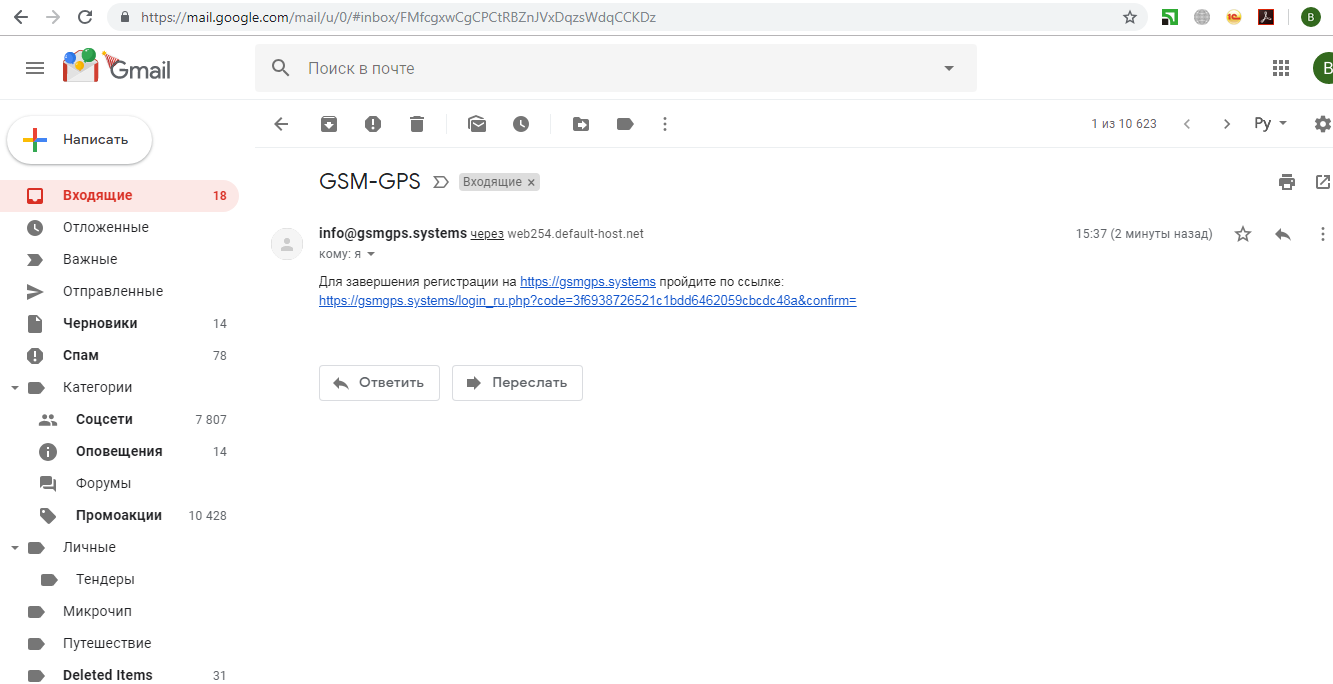
- Откройте письмо. Для подтверждения регистрации перейдите по ссылке, указанной в данном письме.
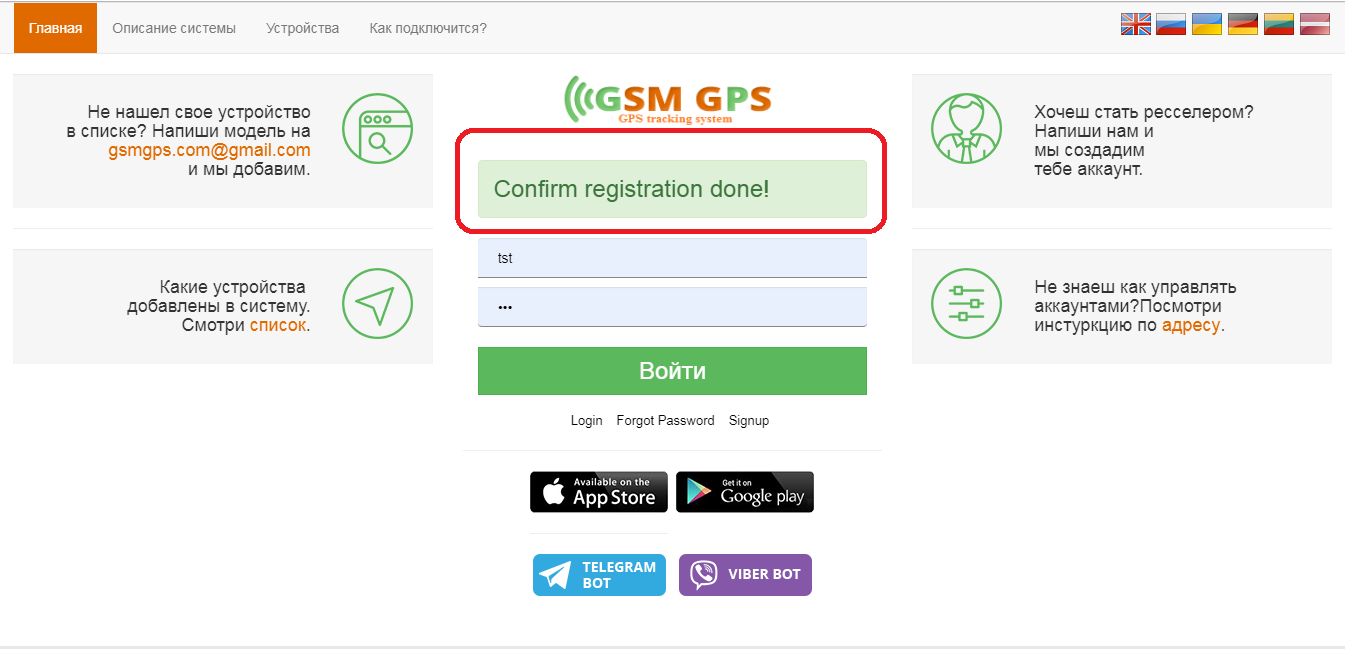
- Если все описанные ранее действия были выполнены, верно, то у вас появиться сообщение которое оповестит вас о том, что регистрация прошла успешно!
Пользовательский интерфейс
Данный раздел описывает основные элементы пользовательского интерфейса, их расположение и затрагивает базовый функционал инструментария работы с картой.
Основные составляющие интерфейса:
- Верхнее меню
- Системные уведомления
- Финансовая информация
- Управление профилем
- Функциональные кнопки
- Панель, отображающая информацию о подключенных устройствах. Состоит из модулей для каждого подключеного устройсва. В модуле отображаеться информация о состояни устройства, а также элементы управления контролируемого объекта.

1. Верхнее меню
Верхнее меню, которое находится в верхнем левом угле над картой.
Основные составляющие
Сверху слева над картой располагается модуль с кнопками управления сервисом.

- Показать все - по нажатию на данную кнопку карта с контролируемыми устройствами будет отцентрована таким образом, чтобы все объекты оказались в поле вашего зрения.
- Ручной ввод координат - данная функция позволяет вносить координаты в ручном режиме с записью их в базу данных. Используется для визуализации местоположения контролируемого объекта, если координаты были запрошены при помощи смс команды.
- Статистика - данная функция открывает раздел содержащий ряд отчетов в табличном и графическом виде о данных поступающих с контролируемых объектов.
- Регулярные отчеты - данная функция позволяет создавать отчеты в автоматическом режиме и отправлять их вам на email.
- Уведомления - данная функция позволяет настроить уведомление, по какому либо параметру, например если скорость выше 100км/ч. Если контролируемый объект превысит данное значение уведомление будет отправлено в Viber, Telegram, мобильное приложение. В зависимости то того каким способом вы указали вас уведомлять.
- Быстрый отчет - отображает информацию за текущие сутки по всем устройствам в вашем аккаунте.
Ручной ввод координат
Для того, чтобы ввести координаты вручную, необходимо нажать на кнопку «Ручной ввод координат» в верхнем меню над картой.

Откроется окно «Ручной ввод координат».

Вызвав меню для ручного ввода координат вы можете внести данные полученые СМС командой от устройства.
- Выбор устройства - в выпадающем списке выберите устройство из вашего аккаунта к которому будут вноситься данные в ручном режиме.
- Дата и время - Введите дату и время которой, соответствую вносимые данные.
- Широта - введите широту. В смс от устройства это Lat.
- Долгота - введите Долготу. В смс от устройства это Lan.
- Скорость - Введите скорость во вносимой точке.
- Курс - Внесите курс. Курс вноситься числовым значением.
- Напряжение питания - Внесите данные о напряжении питания.
- Состояние - При помощи курсора мыши назначте соответствующие состояния внешних параметров.
.
Автоматические отчеты
Для того, чтобы настроить, либо просмотреть, какие отчеты настроены в автоматическом режиме, необходимо нажать на кнопку «Автоматические отчеты » в верхнем меню над картой.

Откроется окно «Автоматические отчеты».

- Кнопка добавления нового автоматического отчета
- Таблица в которой отображаються активные отчеты созданные ранее.

- Выберите устройство для которого будет создаваться отчет.
- Выберите тип отчета
- Укажите email адрес на который будут отправляться отчеты.
- Укажите периодичность отправки отчета.
Быстрый отчет
Для того, чтобы вывести короткий отчет за текущие сутки по вашему аккаунту, необходимо нажать на кнопку «Быстрый отчет » в верхнем меню над картой.

Откроется окно «Быстрый суточный отчет».

В таблице вы сможете посмотреть важные параметры по устройствам за текущие сутки. Если необходим более развернутый отчет то используйте инструмент "ОТЧЕТЫ".
1.5 Отчеты
Для того чтобы воспользоваься инструментом Отчеты нажмите кнопку "Отчеты" в меню над картой.

Основное
Сверху слева над картой располагается модуль с кнопками управления сервисом.
- Показать все - по нажатию на данную кнопку карта с контролируемыми устройствами будет отцентрована таким образом, чтобы все объекты оказались в поле вашего зрения.
- Ручной ввод координат - данная функция позволяет вносить координаты в ручном режиме с записью их в базу данных. Используется для визуализации местоположения контролируемого объекта, если координаты были запрошены при помощи смс команды.
- Статистика - данная функция открывает раздел содержащий ряд отчетов в табличном и графическом виде о данных поступающих с контролируемых объектов.
- Регулярные отчеты - данная функция позволяет создавать отчеты в автоматическом режиме и отправлять их вам на email.
- Уведомления - данная функция позволяет настроить уведомление, по какому либо параметру, например если скорость выше 100км/ч. Если контролируемый объект превысит данное значение уведомление будет отправлено в Viber, Telegram, мобильное приложение. В зависимости то того каким способом вы указали вас уведомлять.
- Быстрый отчет - отображает информацию за текущие сутки по всем устройствам в вашем аккаунте.
Ручной ввод координат
Для того, чтобы ввести координаты вручную, необходимо нажать на кнопку «Ручной ввод координат» в верхнем меню над картой.
Откроется окно «Ручной ввод координат».
Вызвав меню для ручного ввода координат вы можете внести данные полученые СМС командой от устройства.
- Выбор устройства - в выпадающем списке выберите устройство из вашего аккаунта к которому будут вноситься данные в ручном режиме.
- Дата и время - Введите дату и время которой, соответствую вносимые данные.
- Широта - введите широту. В смс от устройства это Lat.
- Долгота - введите Долготу. В смс от устройства это Lan.
- Скорость - Введите скорость во вносимой точке.
- Курс - Внесите курс. Курс вноситься числовым значением.
- Напряжение питания - Внесите данные о напряжении питания.
- Состояние - При помощи курсора мыши назначте соответствующие состояния внешних параметров.
.
Автоматические отчеты
Для того, чтобы настроить, либо просмотреть, какие отчеты настроены в автоматическом режиме, необходимо нажать на кнопку «Автоматические отчеты » в панели инструментов.
Откроется окно «Автоматические отчеты».
- Кнопка добавления нового автоматического отчета
- Таблица в которой отображаються активные отчеты созданные ранее.
- Выберите устройство для которого будет создаваться отчет.
- Выберите тип отчета
- Укажите email адрес на который будут отправляться отчеты.
- Укажите периодичность отправки отчета.
Быстрый отчет
Для того, чтобы вывести короткий отчет за текущие сутки по вашему аккаунту, необходимо нажать на кнопку «Быстрый отчет » в панели инструментов.
Откроется окно «Быстрый суточный отчет».
В таблице вы сможете посмотреть важные параметры по устройствам за текущие сутки. Если необходим более развернутый отчет то используйте инструмент "ОТЧЕТЫ".
1.6 Уведомления
Для вызова инструмента Уведомления нажмите на кнопку "Уведомления" в верхнем меню над картой.

Основное окно
В основном окне отображаеться таблица с ранее создаными уведомлениями, а также кнопки управления.

- Меню управления - меню, которое позволит создавать, редактировать либо удалять уведомления.
- Устройтва - Перечисленны устройства к которым было создано уведомление.
- Адресс отправки - Адрес или Вид куда отправляеться уведомление.
- Событие - Событие по которому будет создаваться уведомление.
Добавить уведомление
Для того, чтобы ввести добавить уведомление, необходимо нажать на кнопку «Добавить» над таблицей.

В открывшемся окне выбираем усройства для которых создаеться данное Уведомление. Для продолжения нажимаем кнопку NEXT

В открывшемся окне выбираем события по выполнению которых будет создаваться и отправляться на указанный адрес Уведомления. Для продолжения нажимаем кнопку NEXT

В открывшемся окне выбираем адрес для Уведомлений. Для продолжения нажимаем кнопку FINISH

1.6 Уведомления
Для вызова инструмента Уведомления нажмите на кнопку "Уведомления" в верхнем меню над картой.
Основное окно
В основном окне отображаеться таблица с ранее создаными уведомлениями, а также кнопки управления.
- Меню управления - меню, которое позволит создавать, редактировать либо удалять уведомления.
- Устройтва - Перечисленны устройства к которым было создано уведомление.
- Адресс отправки - Адрес или Вид куда отправляеться уведомление.
- Событие - Событие по которому будет создаваться уведомление.
Добавить уведомление
Для того, чтобы ввести добавить уведомление, необходимо нажать на кнопку «Добавить» над таблицей.
В открывшемся окне выбираем усройства для которых создаеться данное Уведомление. Для продолжения нажимаем кнопку NEXT
В открывшемся окне выбираем события по выполнению которых будет создаваться и отправляться на указанный адрес Уведомления. Для продолжения нажимаем кнопку NEXT
В открывшемся окне выбираем адрес для Уведомлений. Для продолжения нажимаем кнопку FINISH
1.6 Уведомления
Для вызова инструмента Уведомления нажмите на кнопку "Уведомления" в верхнем меню над картой.
Основное окно
В основном окне отображаеться таблица с ранее создаными уведомлениями, а также кнопки управления.
- Меню управления - меню, которое позволит создавать, редактировать либо удалять уведомления.
- Устройтва - Перечисленны устройства к которым было создано уведомление.
- Адресс отправки - Адрес или Вид куда отправляеться уведомление.
- Событие - Событие по которому будет создаваться уведомление.
Добавить уведомление
Для того, чтобы ввести добавить уведомление, необходимо нажать на кнопку «Добавить» над таблицей.
В открывшемся окне выбираем усройства для которых создаеться данное Уведомление. Для продолжения нажимаем кнопку NEXT
В открывшемся окне выбираем события по выполнению которых будет создаваться и отправляться на указанный адрес Уведомления. Для продолжения нажимаем кнопку NEXT
В открывшемся окне выбираем адрес для Уведомлений. Для продолжения нажимаем кнопку FINISH
1.6 Уведомления
Для вызова инструмента Уведомления нажмите на кнопку "Уведомления" в верхнем меню над картой.
Основное окно
В основном окне отображаеться таблица с ранее создаными уведомлениями, а также кнопки управления.
- Меню управления - меню, которое позволит создавать, редактировать либо удалять уведомления.
- Устройтва - Перечисленны устройства к которым было создано уведомление.
- Адресс отправки - Адрес или Вид куда отправляеться уведомление.
- Событие - Событие по которому будет создаваться уведомление.
Добавить уведомление
Для того, чтобы ввести добавить уведомление, необходимо нажать на кнопку «Добавить» над таблицей.
В открывшемся окне выбираем усройства для которых создаеться данное Уведомление. Для продолжения нажимаем кнопку NEXT
В открывшемся окне выбираем события по выполнению которых будет создаваться и отправляться на указанный адрес Уведомления. Для продолжения нажимаем кнопку NEXT
В открывшемся окне выбираем адрес для Уведомлений. Для продолжения нажимаем кнопку FINISH